Sign up for PayPal and start accepting credit card payments instantly.
Showing posts with label Widget. Show all posts

Membuat Twitter Badge (Button) untuk Blog Blogspot

Category : Labels: , , , , , ,

Twitter juga merupakan salah satu social networking yang populer selain facebook. Selain untuk sekedar saling kenal mengenal social networking juga berguna untuk promosi apapun itu. Begitu juga dengan social networking yang lain, Twitter mempunyai ciri khas tersendiri dan kemudahan untuk digunakan sebagai tool promosi. Karena sebagian besar pengguna twitter merupakan mereka-mereka yang aktif didunia maya. Dan Twitter merupakan sebuah tool yang mudah digunakan untuk sharing (berbagi) bookmark content yang bisa langsung ditujukan dan langsung terlihat dan terarah maksudnya. Ini berbeda sekali dengan ciri khas facebook yang kebanyakan penggunanya bukan penhuni dunia maya seutuhnya. 

Jadi, Twitter lah yang tetap menjadi nomor satu di hati para blogger dan webmaster online. Mereka membuat akun twitter untuk blog dan websitenya masing-masing untuk agar lebih mudah mempromosikan (menunjukkan) hasil karya mereka dengan lebih mudah.

Untuk menarik calon member agar bergabung dan mengikuti mereka, biasanya mereka menggunakan widget badge, button twitter karya mereka sendiri yang dipajang diblog mereka sendiri  untuk menarik perhatian calon pengikut.

Bagi anda yang masih kebingungan membuat badge twitter sendiri, silahkan tengok ke http://twitterbuttons.com . Di Situs ini, anda tinggal memasukkan id Twitter anda dan tekan tombol GO, maka kode tombol anda sudah terbuat dan tinggal mencopas dan memasangnya.diblog anda. Twitterbuttons.Com memiliki beragam pilihan twitter button.


By TwitterButtons.com
Read More

MyBloglog : Memasang Top Links Code di Blogspot (Most OutgoingLink)

Category : Labels: , , , ,


Dengan MyBloglog anda bisa melihat (men-tracking) seberapa populer link - link keluar dari blog anda. Sehingga ini bisa berguna bagi blog anda yang terdapat iklan link atau iklan banner karena dapat menambah rasa percaya dan penasaran kepada pengunjung blog, kenapa banner atau teks link itu diklik begitu banyak (nb. kalau kebetulan mendapat klik banyak lowh yach). Layanan ini disediakan oleh MyBloglog dari Yahoo dengan cuma - cuma atau gratis. Angka/ informasi penunjuk hasil tracking link akan keluar bila terjadi mouseover pada iklan atau link anda. Gambar dibawah inilah contohnya. 


Tooltip akan muncul bila terjadi mouseover pada link atau kursor mouse menunjuk dan terletak pada link.

Cara settingnya, anda hanya perlu untuk mengcopy javascript yang telah disediakan oleh MyBloglog.

1. Masuk akun MyBloglog anda.
2. Klik link Widget pada Profil halaman blog anda. Seperti gambar dibawah ini.


3. Scroll kebawah dan tuju pada bagian konfigurasi widget berjudul


Top Links Code (tracking script is included)

4. Setting warna tooltip sesuai dengan keinginan anda.
5. Copy kode javascript didalam kotak  dibawah color palette, dan Paste diatas kode </body>  .
6. Save Template anda. 

Bagi yang belum bergabung, silahkan bergabung dengan mengklik link DAFTAR MYBLOGLOG ini atau gambar dibawah ini. Bila anda membenci link referral, tenang ini bukan link referral kok.. ehehe. 


Join My Community at MyBloglog!
Read More

Setting blog anda "Blog ini Sedang dalam tahap Maintenance (Under Construction) !"

Category : Labels: , , , ,


Suatu saat anda mungkin akan menemui kebosanan akan template, widget, ataupun yang lainnya yang ada dalam blog anda. Nah, bila hal ini terjadi pada anda, mungkin anda akan langsung saja mengganti template (misalnya) dan menggantinya dengan yang baru. Ini tentu akan menjadikan blog anda menjadi terlihat amburadul dan pembaca akan merasa risih tentunya karena blog anda sedang dalam keadaan kacau. Jadi sekalian saja dibuat mati suri, daripada malah membuat tidak nyaman pembaca.

Nah, untuk itu daripada blog anda menjadi kacau pada saat maintenance, selayaknya anda membuat anda berpenampilan "Under Construction Page" pada saat anda melakukan maintenance.

Dengan trick ini, anda memang akan menutup website anda untuk sementara. Dan yang akan dimunculkan nantinya hanyalah peringatan bahwa blog anda sedang dalam maintenance.

Langsung saja ke tricknya.

1. Pertama, tentu anda harus masuk kedalam akun blogger anda ► Pilih Layout ► Edit HTML
2.Cari kode dibawah ini. Untuk mempermudah, anda dapat menggunakan tombol (ctrl + F)

</head>
3. Setelah ketemu, Copy-paste kode dibawah ini di atas kode tersebut diatas.

<!--Welcome-UnderConstuction-Page-Starts-->
<link rel="stylesheet" type="text/css" href="http://oemar.googlecode.com/files/leightbox.css"/>
<script type="text/javascript" src="http://oemar.googlecode.com/files/prototype.js"></script>
<script type="text/javascript" src="http://oemar.googlecode.com/files/leightbox.js"></script>
<!--Welcome-UnderConstuction-Page-Stops-->
4. Simpan template anda dulu.

5. Setelah itu tuju Page Element dan klik add gadget HTML/Javascript.
6. Copy-paste kode dibawah ini widget HTML/Javascript.


<!----------// POPUP (AUTOLOAD) //---------->
<div id="pop01" class="leightbox">
<div class="scrollbox">
<center><h1>Welcome To My Blog</h1>
<p>A blog by <a href="http://lembar-coretan.blogspot.com">Lembar Coretan</a></p>
<p>This Page Is Under Construction</p>
<p>Sorry For The Inconvenience</p>
<p>Come Back Within An Hour :)</p></center>

<--- Di sini bisa ditambahkan juga script/kode/tulisan/kode gambar yang ingin anda masukkan dalam ucapan Under Construction anda. --->

</div>

<!----------// POPUP (AUTOLOAD script: add AFTER the autoload popup div) //---------->
<script type="text/javascript">
lb = new lightbox();
lb.initCallable('pop01');
lb.activate();
</script>
7. Setelah itu SAVE template anda.

Dan anda siap untuk maintenance blog anda dengan tenang.

Untuk kustomisasi style lebih lanjut, sebaiknya anda edit kode css berikut ini dan upload ke server hosting anda sendiri.

http://oemar.googlecode.com/files/leightbox.css

Demo Page Special thanks to BloggerStop

NOTE : 
Tentu saja pada saat maintenance, jangan sampai menghapus widget yang diterangkan diatas. Agar efek tidak hilang.
Read More

Cara Membuat Word Counter (Penghitung Jumlah Kata)

Category : Labels: , ,

Word Count Picture

Seperti dijelaskan pada posting sebelumnya yang termasuk dalam sebuah free online tool. Word Count adalah sebuah tool/widget yang digunakan untuk menghitung berapa banyak jumlah kata yang diinginkan. Sebelumnya anda mungkin sudah mencoba untuk menggunakannya. Nah, untuk sekarang adalah saatnya membahas bagaimana cara membuat tool yang sangat berguna bagi anda yang kini sedang giat bermain (monetize) dengan program paid review.

  • Masuk/ Sign In ke akun blogger anda.
  • Buat satu post baru, atau bisa juga di buat di elemen halaman dengan widget HTML/Javascript.
  • Copy dan paste kode di bawah ini ke Edit HTML mode kalau anda ingin membuat tool penghitung ini di bagian posting.

<form method="POST" name="wordcount">
  <script language="JavaScript">

function countit(){

/*Word count script
By JavaScript Kit (http://javascriptkit.com)
Over 400+ free scripts here!
*/

var formcontent=document.wordcount.wordcount2.value
formcontent=formcontent.split(" ")
document.wordcount.wordcount3.value=formcontent.length
}
</script>
<table border="0" cellspacing="0" cellpadding="5">
    <tr>
      <td width="100%"><textarea rows="12" name="wordcount2" cols="55" wrap="virtual"></textarea></td>
    </tr>
    <tr>
      <td width="100%"><div align="right"><p><input type="button" value="Calculate Words"
      onClick="countit()"> <input type="text" name="wordcount3" size="20"></p>
      <div align="center"><center><p><font face="arial" size="-2">This free script provided by</font>
      <font face="arial, helvetica" size="-2"><a href="http://javascriptkit.com">JavaScript
      Kit</a></font></p>
      </center></div></div></td>
    </tr>
  </table>
</form>

  • Dan terakhir Publish Post ( kalau anda membuatnya di bagian posting ). Kalau anda membuatnya di Widget HTML/Javascript langsung saja SAVE.

    Read More

    Membuat Teks Kotak Pencarian Auto Hide

    Category : Labels: , , , , ,


    Anda pasti pernah melihat bahkan sering kotak pencarian suatu blog. Bermacam - macam bentuk dan gaya dari mesin pencari yang menarik di mata dan akhirnya membujuk diri kita untuk melakukan pencarian walaupun awalnya hanya ingin mencoba efek yang muncul dari kotak pencarian bila melakukan pencarian. Seperti contohnya kotak pencarian milik Google (Google Custom Search), Lijit yang mempunyai efek menarik saat melakukan pencarian. Tentu ini akan menambah kesempatan bagi blog kita untuk di eksplore lebih jauh lagi. Lowh kok bisa ? bisa saja maksud penulis begini :
    Kotak Pencarian dengan gaya/model/style depan menarik ► efek proses pencarian yang menarik ► Judul artikel - artikel anda menarik untuk dibaca ► Pengunjung membaca artikel dari hasil pencarian. 
    Memang dalam hal ini judul artikel ikut ambil bagian dalam menarik minat pengunjung untuk membaca, tapi hal itu tidak akan terjadi kan bila tidak dilakukan pencarian terebih dahulu (hehe, bisa kan ? ).

    Kali ini penulis tidak akan membahas mengenai cara desain dan membuat efek proses searching kotak pencarian menjadi lebih menarik, kita akan membahas langkah awal dalam desain kotak pencarian yang tentunya sedikit menambah gaya dari kotak pencarian yang masih kaku.

    Kita akan menambahkan teks kedalam kotak pencarian kita. Eits, bukan sembarang teks penunjuk kotak pencarian. Teks ini akan menghilang bila kita klik bagian dalam (arena) kotak pencarian, dan muncul lagi bila kita klik di luar area kotak pencarian. Ya, memang sudah umum tapi perlu diketahui juga, kotak pencarian jenis ini akan memudahkan pengunjung dalam pencarian sekaligus menambah sedikit gaya dalam kotak pencarian. Contohnya :

    Misal ada kotak pencarian, tapi tidak ada apapun (tampilan standar, biasa saja) = Kemungkinan melakukan pencarian lebih sedikit dari yang bergaya.
    1. Kotak pencarian dengan teks penunjuk di dalam area pencariannya, tapi teks tidak menghilang bila kita klik kotak pencarian = Membuat sedikit malas, karena kita harus menghapus dulu teks tersebut secara manual. 
    2. Kotak pencarian dengan teks auto hide (di klik di dalam hilang, di klik di luar muncul lagi) = Membuat nyaman karena kita tidak perlu menghapus teks secara manual, dan kita tahu bahwa itu kotak pencarian yang sebenarnya, bukan banner affiliasi atau iklan yang sengaja dibuat seperti kotak pencarian yang akhirnya membuat kita kesasar bila kita search di situ. Seperti banner affiliasi domain gratis Co.CC contohnya.
    3. Kotak pencarian dengan efek - efek yang menyenangkan dan membantu = akan membuat kita nyaman dan senang.
    Nah, kini kita tidak akan membahas bagaimana membuat kotak pencarian bergaya sangat dinamis, kita akan membuat yang cukup membuat nyaman saja seperti kotak pencarian pada point kedua. Dan kotak pencarian inilah yang paling umum.
    Nah, bagaimana cara membuatnya. ayo kita kita mulai.

    Copy -Paste saja kode di bawah ini kedalam HTML widget, bila belum mempunyai kotak pencarian.
    <FORM action='/search' id='searchform' method='get' style=' text-align:center;'>
    <INPUT class='inpsearch' id='s' name='q' onblur='if (this.value == &quot;&quot;) {this.value = &quot;Ketik kata kunci dan tekan Enter&quot;;}' onfocus='if (this.value == &quot;Ketik kata kunci dan tekan Enter&quot;) {this.value = &quot;&quot;;}' type='text' value='Ketik kata kunci dan tekan Enter'/>
    <INPUT id='searchsubmit' type='hidden' value='Search'/>
    </FORM>
    Atau bila sudah mempunyai tapi tidak seperti pada point kedua silahkan tambahkan kode dibawah ini di dalam kode kotak pencarian. Seperti berikut ini misalnya kotak pencarian polos.
    <FORM action='/search' id='searchform' method='get' style=' text-align:center;'>
    <INPUT class='inpsearch' id='s' name='q' type='text' value=''/>
    <INPUT id='searchsubmit' type='hidden' value='Search'/>
    </FORM>
    Ganti kode yang berwarna hijau dengan kode dibawah ini untuk membuat auto hide teks. Ganti teks berwarna merah dibawah ini dengan teks yang anda kehendaki.
    <INPUT class='inpsearch' id='s' name='q' onblur='if (this.value == &quot;&quot;) {this.value = &quot;Ketik kata kunci dan tekan Enter&quot;;}' onfocus='if (this.value == &quot;Ketik kata kunci dan tekan Enter&quot;) {this.value = &quot;&quot;;}' type='text' value='Ketik kata kunci dan tekan Enter'/>

    Setelah itu Save Template.

    Selesai. Jenis kotak pencarian lain, bisa di lihat di blognya Kang Albri.
    Read More

    Google BUZZ Wordpress Plugins

    Category : Labels: , , ,

    Setelah sekian lama membahas mengenai dunia blogspot, kini saatnya penulis bersama blognya untuk menambah wawasan yang lebih luas. Kini blog ini juga akan membahas mengenai tips trick di blog platform manapun ( untuk sekarang ini masih fokus pada dua platform yakni Blogger dan Wordpress ).

    Google BUZZ Wordpress Plugins, merupakan plugins tombol BUZZ bagi pengguna blog wordpress ( yang memakai hosting sendiri/ self hosting ). Berikut beberapa diantaranya.

    1.Google buzz this Button

    2. Buzz This

    3. Google Buzz Feed

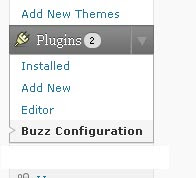
    Configuration page of Google Buzz plugin


    Menu where link for configuration page is displayed


    Setting up parameters from widget menu of Google Buzz plugin

    4. WP Buzzer 

    5. WP Google Buzz

    Screenshot bisa dilihat di [ Link ]

    Google Buzz Button yang cantik dengan halaman admin (setting) dan 10 pilihan layout button Google Buzz.

    6. Google Buzz It

     Google Buzz Button terletak di bawah kanan post. Screenshot [ Link ]

    7. Google Buzz (Sidebar)

     Google Buzz time line di sidebar

    8.JR_GoogleBuzz

    Menampilkan status update ( Buzz Update ) anda sebagai widget di blog.

    9.Simple Buzz Link

    Link untuk share ke Google Buzz (Hanya Link)

    10.Google Buzz ER

    Mempunyai fitur 

    • Custom title
    • Showing images from post
    • Sidebar widget
    google buzz
    Screenshot [ Link ]

    11.Simple Buzz

    Menampilkan Status Buzz terbaru.

    Via : SocialH, Wordpress.Org

    Read More

    Google Friend Connect Widget : Threaded Blogger Comment Form

    Category : Labels: , , , , ,

    Google Friend Connect. Bila anda seorang blogger pastilah mengenal gadget dari google yang satu ini. Google Friend connect adalah sebuah layanan online dari Google yang bisa disebut sebagai social networking seperti Facebook, atau Friendster yang berbasis dan fokus pada networking website/blog. Dengan Google Friend Connect kita (para pemilik website) bisa terhubung satu sama lain, saling berinteraksi dan membentuk suatu komunitas. Nah, tanpa panjang lebar lagi pasti anda sudah mengetahui fungsi dari google friend connect.


    Di sini kita akan membahas bagaimana cara menambah fungsionalitas dari GFC dengan mengubah GFC sebagai kotak komentar blogspot. Bisakah ? Bisa lah. Ikuti saja langkah -langkah ini. Tapi saran saya, jangan menghilangkan komentar default blogspot. Gunakan dua - duanya.

    • Masuk ke Google Friend Connect setelah itu klik salah satu blog yang ingin anda tambahkan fitur sistem komentar/review dari GFC.
    • Klik link/tombol Browse Gadgets Gallery.
    Browse Gadgets Gallery

    • Pilih dan Klik Widget Comments
    GFC
    • Setelah di halaman opsi konfigurasi.
    Opsi 1
    • Pilih "Page" di menu dropdown bertuliskan Scope.
    • Tulisan - add your comment here - bisa anda ganti dengan sesuka anda. Ini tulisan yang akan muncul didalam kotak komentar.
    • Kotak bertuliskan Comments bisa diganti. ini sebagai header kota komentar GFC.
    • Allow visitors to post Youtube links. Mengijinkan pengunjung memasang link dari youtube.
    • Allow anonymous posts. Mengijinkan pengunjung diluar komunitas GFC anda menuliskan komentar.

    Opsi1

    Opsi 2
    Opsi2
    • Width. Mengatur lebar kotak komentar
    • Number of posts to show. Menunjukkan berapa nantinya komentar yang dimunculkan. Untuk saat ini maksimal 15.
    • Start expanded, allow expand and contract. Kotak komentar akan terbuka, tapi bisa juga ditutup dan dibuka kembali. Pilih opsi yang ini.
    • Start contracted, allow expand and contract. Kotak komentar akan tertutup. tapi bisa juga ditutup dan dibuka kembali.
    • Always expanded, can't contract. Kotak komentar akan selalu terbuka dan tidak bisa ditutup.

    Opsi 3
    Opsi3

    • Konfigurasi warna yang anda inginkan.

    Konfigurasi terakhir
    • Create the HTML Code. Klik tombol Create the HTML Code dan kode HTML dari Kotak komentar GFC anda siap.
    Opsi4

    Copy-paste kode tersebut dibawah kode
    <b:includable id='comments' var='post'>
    Save dan Selesai. Lihat Kotak komentar baru blog anda.

    Owh iya. Mohon dukungannya dalam kontes SEO nowGoogle.com Adalah Multiple Search Engine Popular.
    Read More

    Scrolling Page Top and Down With JQuery Button

    Category : Labels: , ,

    Top and Down Button
    Ini adalah sebuah jalan untuk memudahkan pengunjung atau pembaca untuk me-scroll halaman weblog anda keatas dan kebawah dengan sangat mudah. Kita tinggal mengklik tombol ke atas untuk menscroll halaman ke atas, begitu juga sebaliknya.

    • Seperti biasa kita masuk dalam mode Edit HTML template blogspot anda.
    • Login kedalam dashboard anda ► LayoutEdit HTML
    • Centang kotak kecil "Expand Templates Widget"
    • Cari kode ]]></b:skin> dan copy-paste kode di bawah ini di atas kode ]]></b:skin> 
    .nav_up{
    padding:7px;
    background-color:white;
    border:1px solid #CCC;
    position:fixed;
    background:transparent url(https://blogger.googleusercontent.com/img/b/R29vZ2xl/AVvXsEi03V2R4FTxEFDLP59wfl4FT1uWXK-9fsNKdiSi6WT9xdQ8NPU_l5rl4Pthe1ATTQUNamNqXbdSWkDwAxaSL0yd0dE1oveqCQGgmEb_AnaYYdw_vrEpmHQGAijAtUvk_TvHGtfanSAsU8c/) no-repeat top left;
    background-position:50% 50%;
    width:20px;
    height:20px;
    bottom:10px;
    opacity:0.7;
    left:30px;
    white-space:nowrap;
    cursor: pointer;
    -moz-border-radius: 3px 3px 3px 3px;
    -webkit-border-top-left-radius:3px;
    -webkit-border-top-right-radius:3px;
    -khtml-border-top-left-radius:3px;
    -khtml-border-top-right-radius:3px;
        filter:progid:DXImageTransform.Microsoft.Alpha(opacity=70);
    }
    .nav_down{
    padding:7px;
    background-color:white;
    border:1px solid #CCC;
    position:fixed;
    background:transparent url(https://blogger.googleusercontent.com/img/b/R29vZ2xl/AVvXsEjBI9ADiIBnc0_7_QvKCKMaXNIRkDsiM7qnPRmYQ6QbHLP1cjoPLENEeIzpLl7TuLshiF8TdDykjjAFqBgP6VKPS2cO9QYZWjvUqrLhbtfXpP7Zkam62GYXWvU0J6x8zdFHND-nxcFY5a0/) no-repeat top left;
    background-position:50% 50%;
    width:20px;
    height:20px;
    bottom:10px;
    opacity:0.7;
    left:70px;
    white-space:nowrap;
    cursor: pointer;
    -moz-border-radius: 3px 3px 3px 3px;
    -webkit-border-top-left-radius:3px;
    -webkit-border-top-right-radius:3px;
    -khtml-border-top-left-radius:3px;
    -khtml-border-top-right-radius:3px;
    filter:progid:DXImageTransform.Microsoft.Alpha(opacity=70);
    }

    • Setelah itu cari kode </body> dan copy -paste kode di bawah ini di atas atau sebelum kode </body>
    <div style="display:none;" class="nav_up" id="nav_up"></div>
    <div style="display:none;" class="nav_down" id="nav_down"></div>
          
    <script src="http://oemar.googlecode.com/files/jquery-1.3.2.js" type="text/javascript"></script>
    <script src="http://oemar.googlecode.com/files/scroll-startstop.events.jquery.js" type="text/javascript"></script>
    <script>
    $(function() {
    var $elem = $('#content');
    $('#nav_up').fadeIn('slow');
    $('#nav_down').fadeIn('slow'); 
    $(window).bind('scrollstart', function(){
    $('#nav_up,#nav_down').stop().animate({'opacity':'0.2'});
    });                $(window).bind('scrollstop', function(){
                        $('#nav_up,#nav_down').stop().animate({'opacity':'1'});
    });

    $('#nav_down').click(
    function (e) {
    $('html, body').animate({scrollTop: $elem.height()}, 800);
    }
    );
                    $('#nav_up').click(
    function (e) {
    $('html, body').animate({scrollTop: '0px'}, 800);
    }
    );
    });
    </script>

    • Terakhir Save Templates anda.
    Thanks to Carpe Diem
    Read More

    How to Add Style Dropdown Feed Subscribe to Blogspot

    Category : Labels: , , ,


    Maybe you've seen the subscriber feed type as shown below. And if you want to add it to your blog can be in the following way.


    • Log in to your Dashboard LayoutPage Elements
    • Check the small box labeled "Expand Templates Widget"
    • Search codes  <b:section class='sidebar' id='sidebar' preferred='yes'>  and paste the code below under the code <b:section class='sidebar' id='sidebar' preferred='yes'> 
    <b:widget id='Subscribe1' locked='false' title='Subscribe To' type='Subscribe'>
    <b:includable id='main'>
      <b:if cond='data:isPublic'>
      <div style='white-space:nowrap'>

        <b:if cond='data:title != &quot;&quot;'>
          <h2 class='title'><data:title/></h2>
        </b:if>
      <div class='widget-content'>
        <b:loop values='data:feeds' var='feed'>
            <div expr:class='&quot;subscribe-wrapper subscribe-type-&quot; + data:feed.type'>


            <div expr:class='&quot;subscribe expanded subscribe-type-&quot; + data:feed.type' expr:id='&quot;SW_READER_LIST_&quot; + data:widgetId + data:feed.type' style='display:none;'>

              <div class='top'>
                <span class='inner' expr:onclick='&quot;return(_SW_toggleReaderList(event, \&quot;&quot; + data:widgetId +data:feed.type + &quot;\&quot;));&quot;'>
                  <img class='subscribe-dropdown-arrow' expr:src='data:arrowDropdownImg'/>
                  <img align='absmiddle' alt='' border='0' class='feed-icon' expr:src='data:feedIconImg'/>
                  <data:feed.title/>
                </span>

                <ul class='feed-reader-links'>
                  <a class='feed-reader-link' expr:href='&quot;http://www.google.com/ig/add?source=bstp&amp;feedurl=&quot; + data:feed.encodedUrl' target='_blank'>
                    <img expr:src='data:imagePathBase + &quot;subscribe-google.png&quot;'/>
                  </a>
                  <a class='feed-reader-link' expr:href='&quot;http://www.bloglines.com/sub/&quot; + data:feed.url' target='_blank'>
                    <img expr:src='data:imagePathBase + &quot;subscribe-bloglines.png&quot;'/>
                  </a>
                  <a class='feed-reader-link' expr:href='&quot;http://www.netvibes.com/subscribe.php?url=&quot; + data:feed.encodedUrl' target='_blank'>
                    <img expr:src='data:imagePathBase + &quot;subscribe-netvibes.png&quot;'/>
                  </a>
                  <a class='feed-reader-link' expr:href='&quot;http://www.newsgator.com/ngs/subscriber/subext.aspx?url=&quot; + data:feed.encodedUrl' target='_blank'>
                    <img expr:src='data:imagePathBase + &quot;subscribe-newsgator.png&quot;'/>
                  </a>
                  <a class='feed-reader-link' expr:href='&quot;http://add.my.yahoo.com/content?url=&quot; + data:feed.encodedUrl' target='_blank'>
                    <img expr:src='data:imagePathBase + &quot;subscribe-yahoo.png&quot;'/>
                  </a>
                  <a class='feed-reader-link' expr:href='data:feed.url' target='_blank'>
                    <img align='absmiddle' class='feed-icon' expr:src='data:feedIconImg'/>
                    Atom
                  </a>
                </ul>

              </div>
              <div class='bottom'/>
            </div>
           
            <div class='subscribe' expr:id='&quot;SW_READER_LIST_CLOSED_&quot; + data:widgetId +data:feed.type' expr:onclick='&quot;return(_SW_toggleReaderList(event, \&quot;&quot; + data:widgetId +data:feed.type + &quot;\&quot;));&quot;'>
              <div class='top'>
                 <span class='inner'>
                   <img class='subscribe-dropdown-arrow' expr:src='data:arrowDropdownImg'/>
                   <span expr:onclick='&quot;return(_SW_toggleReaderList(event, \&quot;&quot; + data:widgetId +data:feed.type + &quot;\&quot;));&quot;'>
                     <img align='absmiddle' alt='' border='0' class='feed-icon' expr:src='data:feedIconImg'/>
                     <data:feed.title/>
                   </span>
                 </span>
               </div>
              <div class='bottom'/>
            </div>
           
          </div>
        </b:loop>

        <div style='clear:both'/>

      </div>
      </div>

      <b:include name='quickedit'/>

     </b:if>
    </b:includable>
    </b:widget>

    •  Save your Template
    Click the tab Page Elements and drag widgets new feed subscribe you passed the place that you like.  

    drag page element
    • Save your templates again. 
       
    DEMO  
    Read More

    Memunculkan Widget Blog Blogger Hanya di Halaman Postingan Tertentu Saja

    Category : Labels: , , , ,


    Memunculkan widget blog blogger hanya di halaman postingan tertentu saja maksudnya widget hanya akan muncul bersamaan dengan postingan tertentu saja. Sebagai contoh, anda memiliki widget 'shoutmix' yang ada letakkan di blog anda dan dan sebuah artikel blog tentang 'Cara Mendaftar, Mencustomisasi, dan Memasang Shoutmix di blog blogspot'. Dan anda menginginkan widget shoutmix ini hanya muncul muncul bersama pada saat artikel tersebut dibuka saja. Hal ini tentu saja juga sebagai suatu alternatif untuk menghemat suatu ruang dalam sebuah blog. Agar blog tidak kelihatan sempit karena terlalu banyak widget yang muncul pada saat apapun. Nah, bila anda menginginkannya anda bisa membuatnya dengan cara.
    • Masuk ke dalam akun dashboard anda ► Layout ► Edit HTML
    • 'Tanpa Menceklist/ mencentang kotak kecil bertuliskan Expand Widget Templates scroll kebawah dan temukan kode widget anda. Tentunya tempat anda memasang widget anda tersebut. Bila anda letakkan di sidebar cari kode <div id='sidebar-wrapper'> (setiap template bisa berbeda - beda) dan kode widget anda terletak di bawah kode tersebut. ingat - ingat id dari kode widget anda tersebut. Sebenarnya ini hanya langkah untuk mempermudah dalam mencari kode. Tapi bila hal ini malah membingungkan dan anda sudah cukup berpengalaman anda bisa melewati poin ini.
    • Nah bila sudah mengetahui id dari widget anda, sekarang klik checklist 'Expand Widget Templates'. Cari id widget anda tadi. Gunakan CTRL + F untuk pencarian lebih mudah.

      • Copy dan paste kan kode <b:if cond='data:blog.url == "URL ARTIKEL YANG ANDA PILIH"'> di awal kode widget yang anda pilih dan </b:if> di akhir kode widget yang anda pilih. Atau lebih mudahnya seperti ini :
        <b:if cond='data:blog.url == "Blog Post URL"'>

        Letakkan kode widget anda di sini
        </b:if>

        dan mungkin bisa seperti gambar di bawah ini

        widget hanya muncul di posting tertentu saja

        • Save Template anda
          Read More

          Membuat Menu Horizontal Tanpa Coding Sama Sekali

          Category : Labels: , , , , ,


          Membuat menu horizontal tanpa melakukan coding sama sekali?iya untuk membuatnya kita hanya memerlukan widget teks yang disediakan oleh blogger sejak lama. Biasanya widget teks ini dibuang keberadaanya dari template. Atau hanya dibiarkan saja terkatung -katung di template dan tak diperhatikan. *Hehe lebay* . Padahal widget teks bisa juga digunakan sebagai alternatif dari menu blog. Untuk membuatnya cukup mudah.

          1. Langkah pertama masuk ke akun Blogger dan dashboard blog anda.

          2. Klik tab layout dan masuk pada menu Page Element.


          3. Klik add gadget dan pilih widget teks.


          4. Setelah muncul canvas teks (itu lowh yang bisa dibuat ketik-ketik yang berwarna putih)


          5. Ketikkan nama daftar menu yang anda inginkan secara horizontal.

          6. Setelah itu blog teks salah satu menu dan klik menu hyperlink dari menu widget. Dan ketikkan atau copykan URL dari bagian blog yang anda inginkan agar pengunjung atau pembaca untuk melihatnya atau mengeksplorasi.


          7. Setelah itu Save 

          8. Drag widget teks dan tempatkan sesuai selera anda. Tapi karena kita tadi baru saja membuat menu secara horizontal jadi sebaiknya diletakkan ditempat yang sesuai. Misalnya ditempatkan di bagian bawah header atau footer.
          Kira - kira akan menjadi seperti ini.


          Read More

          3 Pilihan Layanan Online Untuk Meng-Embed File di Blog/Website

          Category : Labels: , ,


          Apakah anda kebingungan untuk menyertakan file- file yang berformat .DOC, .PDF, .DOCX, .PPT, .PPTX, .XLS, .XLSX, .TXT, dan lain sebagainya. Nah, kami anjurkan anda menggunakan dua layanan gratis online dari dunia maya. Tidak perlu susah - susah untuk melakukan coding di website atau blog anda. Anda tinggal mengcopas (Copy-paste) code yang diberikan oleh layanan gratis online tersebut dan meletakkannya di bagian website yang anda kehendaki.senyum


          Layanan gratis bagian dari Share.net. Untuk menggunakan layanan ini anda tidak perlu untuk melakukan registrasi dahulu bila anda sudah mempunyai akun dari Google, Yahoo misalnya. Anda tinggal mengklik tombol untuk mengembed file. Saya kira anda tidak akan kesulitan menemukan tombol yang sangat indah dan besar itu.sengihnampakgigi


          2. .Docstoc
          Layanan ini cukup powerfull dalam layanan embed-meng-embed. Dan anda juga bisa melihat-lihat file yang diupload oleh orang lain. Tapi, yang disayangkan dari .docstoc ini, anda harus melakukan registrasi/ pendaftaran terlebih dahulu sebelum melakukan proses meng-embed file.tapi sebagai gantinya, anda bisa membuat private pada dokumen anda

          3. Scribd
          Layanan yang cukup terkenal ini sangatlah berguna juga. Tapi juga membutuhkan registrasi untuk menggunakannya. Jika tertarik silahkan langsung menuju ke website-nya.


          Selamat menikmati. sengihnampakgigi
          Read More

          Membuat Widget Popular Posts Untuk Blogger

          Category : Labels: , , ,


          Widget popular post adalah widget untuk menampilkan posting/ artikel anda yang paling populer atau yang paling banyak dikomentari. Keuntungan menggunakan widget ini, pengunjung dan pembaca blog anda akan bisa menemukan mana artikel terbaik yang anda pernah miliki. Bila tertarik menggunakan widget ini mari kita bahas cara membuatnya ( khusus blogspot ). Sebelumnya saya mengucapkan terima kasih kepada Bloggerstop karena widget ini dibuat oleh mereka. senyum

          Cara membuatnya


          Login/ masuk ke akun Blogger

          Lanjutkan masuk ke tab Layout -> Add a gadget -> HTML/javascript ( bila menggunakan bahasa Inggris ).
          Ada tiga tampilan yang bisa anda gunakan sebagai popular post anda.
          Yang pertama akan menampilkan seperti contoh di bawah ini

          Post pertama (18)
          Post kedua (14) etc.

          Kode style pertama :

          Copy code di bawah ini dan paste ke dalam elemen HTML/Javascript anda.
          <script type="text/javascript">
          function pipeCallback(obj) {
          document.write('<ul style="text-transform: capitalize;">');
          var i;
          for (i = 0; i < obj.count ; i++)
          {
          var href = "'" + obj.value.items[i].link + "'";
          var item = "<li>" + "<a href=" + href + ">" + obj.value.items[i].title + "</a> </li>";
          document.write(item);
          }
          document.write('</ul>');
          }
          </script>
          <script
          src="http://pipes.yahoo.com/pipes/pipe.run?_render=json&_callback=pipeCallback&_id=28a6afad7c6ba1288c1b738277e42385&url=http%3A%2F%2FYOUR_BLOG_ADDRESS_HERE_WITHOUT_http://&num=10" type="text/javascript"></script>
          <a href="http://bloggerstop.net" target="_blank"><span
          style="font-size: xx-small;">Popular Posts
          Widget</span></a>

          Style widget kedua


          Post one (18 comments)
          Post two (14 comments),

          Kode script widget style kedua
          Cara memasangnya seperti langkah widget pertama

          <script type="text/javascript">
          function pipeCallback(obj) {
          document.write('<ol style="text-transform: capitalize;">');
          var i;
          for (i = 0; i < obj.count ; i++)
          {
          var href = "'" + obj.value.items[i].link + "'";
          var item = "<li>" + "<a href=" + href + ">" + obj.value.items[i].title + "</a> </li>";
          document.write(item);
          }
          document.write('</ol>');
          }
          </script>
          <script
          src="http://pipes.yahoo.com/pipes/pipe.run?_render=json&_callback=pipeCallback&_id=ML4p0UfW3RGgS7iN1JzWFw&url=http%3A%2F%2FYOUR_BLOG_ADDRESS_WITHOUT_http://&num=10" type="text/javascript"></script>
          <span style="gt;Widget by <a href="http://www.bloggerstop.net">Blogger Widgets </a></span>

          Style widget ketiga
          Untuk widget yang satu ini tidak akan menampilkan jumlah dari komentar suatu artikel.
          Kode script widget style popular post ketiga

          <script type="text/javascript">
          function pipeCallback(obj) {
          document.write('<ol style="text-transform: capitalize;">');
          var i;
          for (i = 0; i < obj.count ; i++)
          {
          var href = "'" + obj.value.items[i].link + "'";
          var item = "<li>" + "<a href=" + href + ">" + obj.value.items[i].title + "</a> </li>";
          document.write(item);
          }
          document.write('</ol>');
          }
          </script>
          <script
          src="http://pipes.yahoo.com/pipes/pipe.run?_render=json&_callback=pipeCallback&_id=1a1c6e4e6d4f148e3650fda46910e15f&url=http%3A%2F%2FYOUR_BLOG_ADDRESS_WITHOUT_http://&num=10" type="text/javascript"></script>
          <span style="gt;Widget by <a href="http://www.bloggerstop.net">Blogger Widgets </a></span>

          Pilih salah satu yang sekiranya anda sukai dan diperlukan.
          Terakhir Simpan.

          CATATAN :

          • Ganti kode yang berwarna merah dengan URL blog anda tanpa diawali dengan menuliskan http://. Jadi, cukup dengan menuliskan seperti ini lembar-coretan.blogspot.com
          • Ganti kode warna biru dengan yang anda butuhkan. Kode yang berwarna biru tersebut menunjukkan berapa banyak total link dari artikel/ postingan anda. Jadi bila anda hanya ingin menunjukkan 5 artikel terpopuler anda, anda tinggal mengganti kode tersebut dengan angka 5.
          Read More